


مشخصات مقاله
-
2165
-
0.0
-
3777
-
0
-
0
استفاده از css سفارشی شده -Custom css در Sharepoint 2013
کلیه حقوق مادی و معنوی این مقاله متعلق به آموزشگاه تحلیل داده می باشد و هر گونه استفاده غیر قانونی از آن پیگرد قانونی دارد.
استفاده از CSS سفارشی شده (Custom CSS) در SharePoint 2013
مراحل زیر را دنبال کنید:
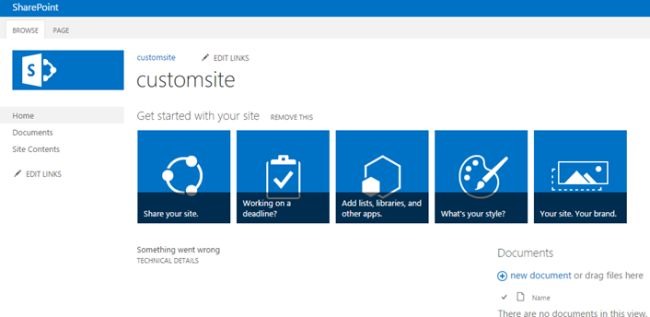
SharePoint team site را باز کنید.
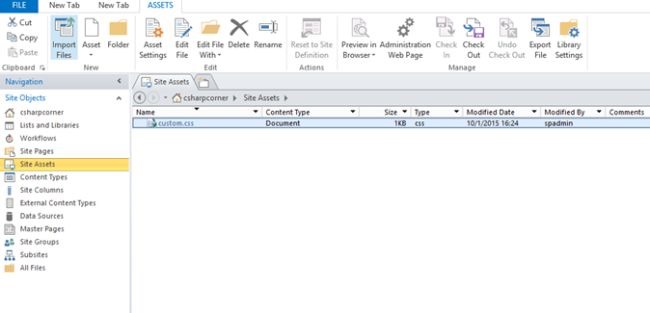
SharePoint designer را باز کنید.
یک فایل به نام custom.CSS زیر Site Assets ایجاد می کنیم.
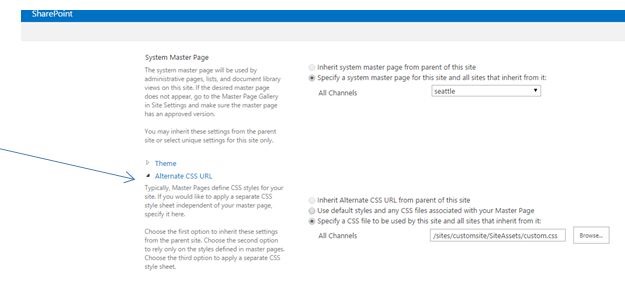
CSS URL جایگزین را انتخاب می کنیم.
بر روی site actions و سپس site settings کلیک کنید.
بر روی MasterPage کلیک کنید.
در قدم اول Page title را حذف می کنیم.
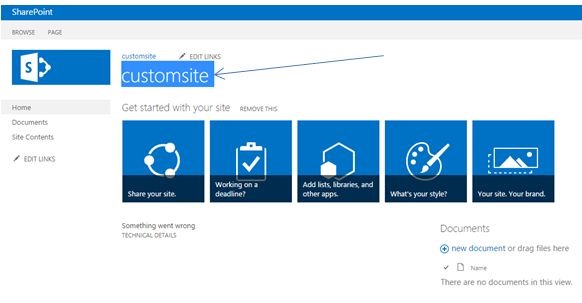
کد:
#pageTitle{
Display:none;
}
نتیجه:
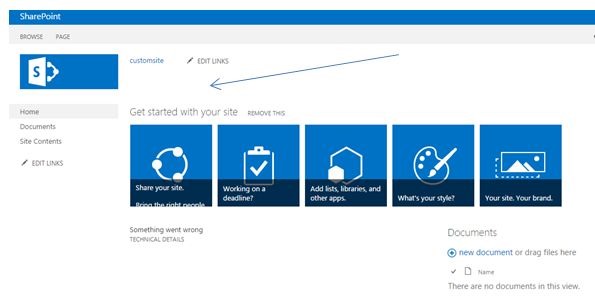
در مرحله بعد گزینه Edit Links را در صفحه حذف می کنیم.
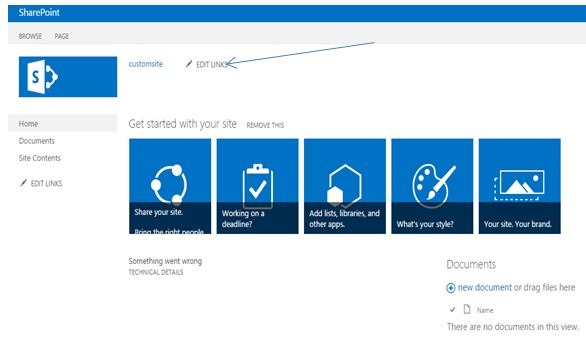
کد:
#zz13_TopNavigationMenu_NavMenu_Edit{
display:none;
}
نتیجه:

نوار quick links سمت چپ را حذف می کنیم.
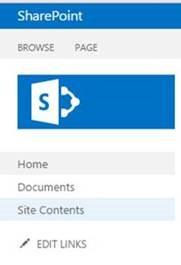
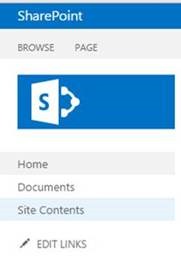
کد:
#sideNavBox
{
display:none;
}
نتیجه:
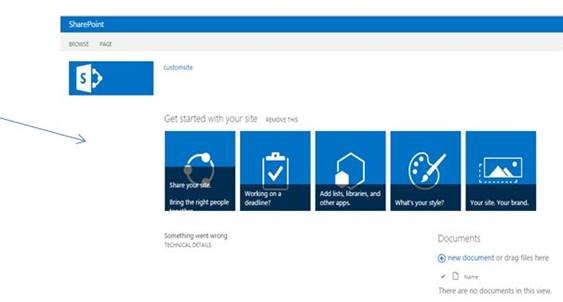
Widgetها را به margin سمت چپ منتقل می کنیم.
کد:
#contentBox
{
margin-left:10px;
}
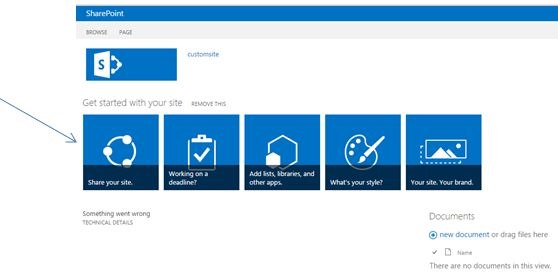
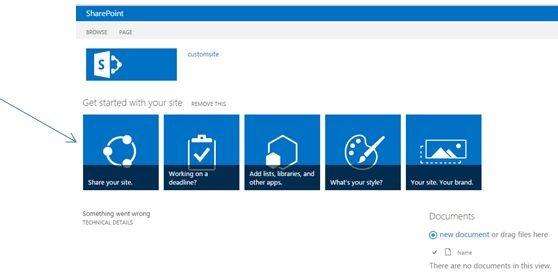
حالا تمام widgetهای پیش فرض را از صفحه حذف می کنیم و یکسری webpart اضافه میکنیم.
رنگ زمینه ی هدر webpart و فونت ها را تنظیم میکنیم.
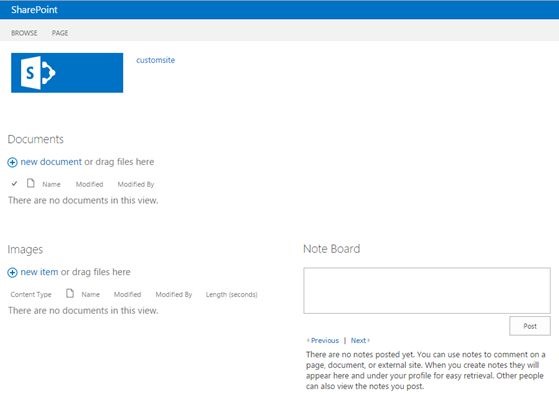
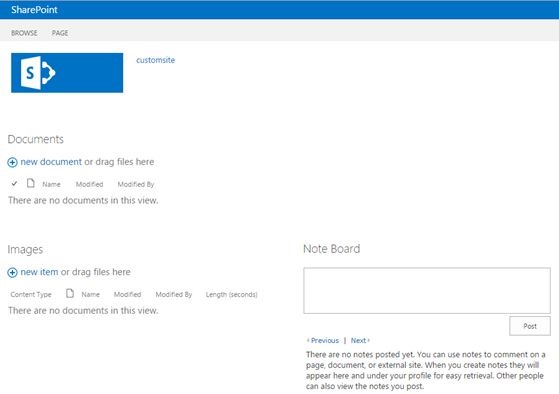
کد:
.ms - webpart - titleText.ms - webpart - titleText, .ms - webpart - titleText > a {
background - color: Orange;
font - size: 12 px;
font - weight: bold;
color: White;
padding: 5 px 5 px;
border - top - left - radius: 1e m;
border - top - right - radius: 1e m;
}
نتیجه:
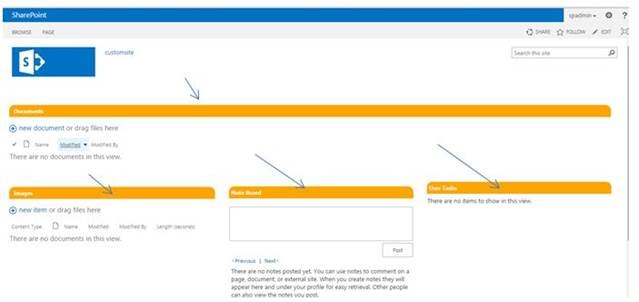
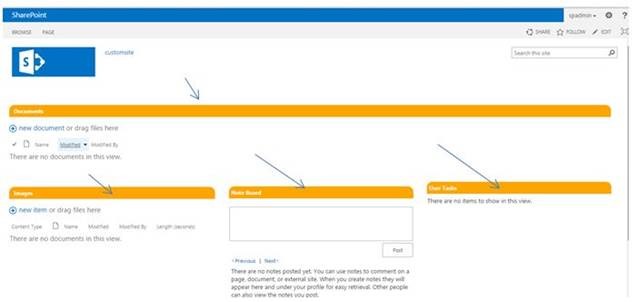
بعد باید browse، follow و share را از نوار بالا حذف می کنیم.
کد:
#s4-ribbonrow{
display:none;
}
نتیجه:

نوار بعدی را هم حذف می کنیم.
کد:
#suiteBar
{
Display:none;
}
نتیجه:
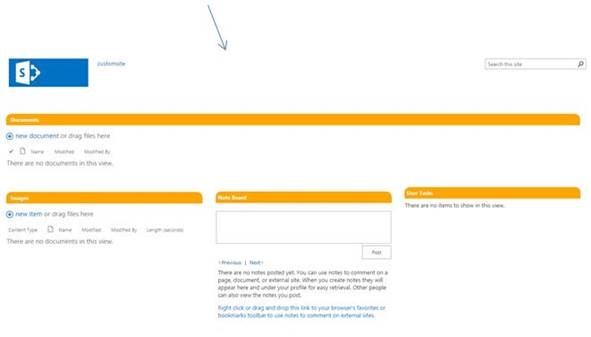
کد کامل شده:
#
pageTitle {
Display: none;
}#
zz13_TopNavigationMenu_NavMenu_Edit {
display: none;
}#
sideNavBox {
display: none;
}#
contentBox {
margin - left: 10 px;
}
.ms - webpart - titleText.ms - webpart - titleText, .ms - webpart - titleText > a {
background - color: Orange;
font - size: 12 px;
font - weight: bold;
color: White;
padding: 5 px 5 px;
border - top - left - radius: 1e m;
border - top - right - radius: 1e m;
}#
s4 - ribbonrow {
display: none;
}#
suiteBar {
Display: none;
}